Minggu, 09 September 2018

Tugas Projek 1


PERENCANAAN KERJA PROJEK TENTANG
Lampu emergency tahan lama”

SMK RADEN PATAH MOJOSARI
TAHUN PELAJARAN 2018-2019
JL. HASANUDDIN NO.44

GURU PEMBIMBING : SUGIONO S,KOM.

NAMA ANGGOTA :

                                      1.  ANISSA KHOIRUL N.   (04)
                                           2.  DILLA NOVIANTI        (08)
                                   3.  DYAH AYU S.N.              (11)
                                          4.  LINA AMELIA C.          (16)
                                          5. NUNUK INDAH W.N.    (22)


Lampu Emergency Tahan Lama
Alat dan bahan :


1. Solder
2. Timah solder dan juga lotfet untuk membersihkan ujung solder
3. Obeng untuk membuka baut pada lampu emergency
4. Kabel USB
5. Power Bank dengan kapasitas Battery yg besar (semakin besar semakin tahan lama) kalau mau bikin sendiri bisa dilihat disini 
6. Perpanjangan port USB isi 4
     Sudah berapa kali dalam waktu setahun Anda harus ganti lampu emergency entah itu karena rusak atau karena kita tidak pernah rajin untuk merawat seperti rajin untuk melakukan pengosongan dan pengisian battery yang terdapat didalamnya secara berkala 1 minggu sekali, untuk itu ada cara yang sangat mudah agar lampu emergency kita dapat bertahan lama dan bisa kita pakai terus menerus tanpa harus melakukan perawatan berkala, hanya melakukan perubahan kecil, ok ikuti langkah-langkah berikut ini:


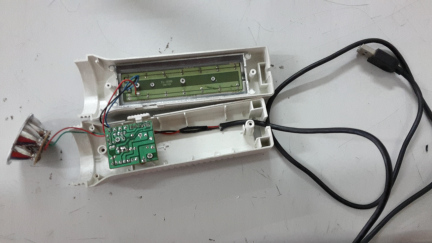
·         Setelah semua alat dan bahan disiapkan maka tahap selanjutnya adalah membongkar lampu emergency dengan menggunakan obeng, buka semua baut yang menahan casing dari lampu emergency, lalu uraikan semua rangkaian dan kabel yang terdapat didalamnya, ingat berhati-hatilah jangan sampai ada kabel yang terputus atau terhubung singkat pada saat membongkar.


·         Setelah semua rangkaian dan kabel terurai dengan baik langkah selanjutnya adalah mengukur tegangan battery yang digunakan dalam lampu emergency, apabila tegangan yang terbaca pada multimeter/avometer adalah 5V maka lampu emergency siap untuk di modifikasi.


·         Lihat pada rangkaian PCB yang terdapat pada lampu emergency, kemudian perhatikan gambar dibawah ini


·         bagian yang diberi lingkaran adalah bagian kabel yang harus dimodifikasi, untuk kabel yang berwarna biru merupakan kabel yang terhubung dengan listrik 220V AC, sedangkan kabel yang berwarna merah dan hitam merupakan kabel yang terhubung dengan battery, untuk kabel berwarna biru bisa anda hilangkan dengan cara memotongnya ataupun dengan mencopot solderannya, sedangkan untuk kabel berwarna merah dan hitam yang terhubung ke battery bisa Anda potong ditengah-tengah seperti pada gambar dibawah ini


·         Setelah kabel biru dicopot dan kabel merah dan hitam yang terhubung dengan battery di potong maka langkah selanjutnya adalah memotong kabel USB dan mengupas kulit luar kabel sehingga kabel didalamnya terlihat, seperti kabel USB pada umumnya maka Anda akan menemukan isi kabel berwarna merah, hitam, hijau, dan putih, lalu Anda dapat memotong kabel berwarna hijau dan putih dengan menyisakan kabel berwarna merah dan hitamnya saja seperti pada gambar dibawah ini


·         Langkah selanjutanya Anda dapat menghubungkan kabel merah pada kabel USB dengan kabel merah yang terdapat didalam ragkaian lampu emergency, begitu juga dengan kabel berwarna hitam, dalam menghubungkan kabel disarankan untuk melakukan penyolderan dan dibungkus dengan isolasi listrik atau heatsring (selongsong bakar) seperti pada gambar dibawah ini


·         Setelah kabel USB dan kabel rangkaian pada lampu emergency terhubung dengan baik maka Anda dapat merangkainya kembali semua casing dan juga merapikan kabel USB seperti gambar diatas, dan lampu emergency siap untuk dicoba. hubungkan kabel USB tadi dengan power bank yang Anda punya dan seperti pada gambar dibawah lampu emergency menyala dengan baik dan dapat tahan lama menyalanya percobaan yang saya lakukan untuk power bank dengan kapasitas 5000mAh dapat menyala kisaran 8-10 jam ( beda merek beda, jadi jangan dijadikan patokan), tentu saja jika kapasitas power bank Anda lebih besar maka lamanya pemakaian lampu emergency juga akan lebih lama.
 

Cukup mudah kan, selamat mencoba semoga mati lampu kali ini tidak membuat Anda jengkel karena masih bisa mendapatkan cahaya yang terang.

Fungsi: untuk waktu hidup lampu yang lebih lama, lebih Efisiensi Energi, Kualitas tahan lama, untuk menerangi ketika mati lampu.

Kelebihan:

1.Memakan Sedikit Energi

2. Warna Lampu Lebih Terang

Kekurangan:
1. Cara pembuatannya rumit bikin pusing.

Biaya yang dibutuhkan : sekitar Rp 50.000,00

Selasa, 04 September 2018

Topologi


cara setting :

  1. setting router (no.5) dengan mengisi 4 ether yang ada di router dengan nama sesuai selera, contoh :ether1 = publik, ether2 = lokal, ether3 = hotspot, ether4 = wlan
  2. kasih ip address semua ether sesuai selera yang mudah di ingat, kecuali ether1 kepalanya samakan dengan kepala sumber internet  (ISP).
  3. setting dns, set allow-remote-request=yes
  4. setting firewall nat
  5. ping ,
jika sudah reply setting access point (6)

  1. setting SSID 
  2. setting ip address access point kepalanya samakan seperti yang tersetting di router
  3. setting dhcp dan setting ip addressnya
jika sudah bisa akses internet setting acces point yang akan di jadikan reapeter (no.8)
  1. setting mode access point menjadi reapeter
  2. konekan ke access point yang akan di reapet
jika repeter sudah bisa akses internet setting router selanjutnya (no.9)

  1. setting router (no.9) dengan mengisi 3 ether yang ada di router dengan nama sesuai selera, contoh :ether1 = publik, ether2 = lokal, ether3 = hotspot,
  2. kasih ip address semua ether sesuai selera yang mudah di ingat, kecuali ether1 kepalanya samakan dengan kepala sumber internet  (acces point/reapeter).
  3. setting dns, set allow-remote-request=yes
  4. setting firewall nat
  5. kasih hotspot setup ,beri username dan password
  6. ping ,

jika sudah reply setting access point (no.10)
  1. setting SSID 
  2. setting ip address access point kepalanya samakan seperti yang tersetting di router
  3. setting dhcp dan setting ip addressnya
selanjutnya masuk browser dan masukkan username dan password yang sudah di tentukan

Minggu, 19 Agustus 2018

Hotspot Mikrotik

Pengertian Hotspot 

Hotspot adalah area dimana seorang dan atau sekelompok client dapat tersambung dengan internet melalui WiFi dari PC, Laptop, SmartPhone dalam jangkauan beberapa meter dari BTS (Base Transceiver Station)

Fungsi Hotspot 

Dengan adanya Hotspot anda bisa berinternet ria seperti browsing, bermain game online, berkirim email, chatting, mendownload file dari internet, melakukan transaksi, akses ke bank dan mencari informasi di internet sambil menunggu maupun bertemu dengan rekan bisnis anda, sahabat dan lain sebagainya.

Cara kerja Hotspot

Hotspot itu berbeda, tidak seperti kebanyakan Wi-Fi yang biasanya di beri keamanan password dan setiap orang/user yang ingin terkoneksi akan diminta memasukkan password yang sama. Hal ini berbeda dengan layanan hotspot dimana pemancar Wi-Fi tidak perlu diberikan password sehingga setiap orang bisa langsung terhubung ke Wi-Fi, namun demikian user tidak dapat terkoneksi ke internet begitu saja, karna sistem keamanan hotspot akan memaksa setiap user harus melakukan autenkasi login dengan memasukkan user-id dan password yang berbeda-beda kepada setiap user/orang yang ingin terkoneksi dengan internet, inilah keunggulannya sehingga bisa kita manfaatkan untuk menjual koneksi internet yang kita miliki kepada seseorang/user.


Cara Setting Dasar Hotspot di Mikrotik, silahkan kalian klik ini

Senin, 06 Agustus 2018

cara setting hotspot mikrotik di winbox

Cara Setting Hotspot Mikrotik di Winbox


  • Buka di menu IP > Hotspot > Hotspot Setup. 


  • Dengan menekan tombol Hotspot Setup, wizard Hotspot akan menuntun kita untuk melakukan setting dengan menampilkan kotak-kotak dialog pada setiap langkah nya. 


  • Langkah pertama, kita diminta untuk menentukan interface mana Hotspot akan diaktifkan. Pada kasus kali ini, Hotspot diaktifkan pada wlan1, dimana wlan1 sudah kita set sebagai access point (ap-bridge). Selanjutnya klik Next.


  • Jika di interface wlan1 sudah terdapat IP, maka pada langkah kedua ini, secara otomatis terisi IP Address yang ada di wlan1. Tetapi jika belum terpasang IP, maka kita bisa menentukan IP nya di langkah ini. Kemudian Klik Next. 


  • Langkah ketiga, tentukan range IP Address yang akan diberikan ke user (DHCP Server). Secara default, router otomatis memberikan range IP sesuai dengan prefix/subnet IP yang ada di interface. Tetapi kita bisa merubahnya jika dibutuhkan. Lalu klik Next. 


  • Langkah selanjutnya, menentukan SSL Certificate jika kita akan menggunakan HTTPS untuk halaman loginnya. Tetapi jika kita tidak memiliki sertifikat SSL, kita pilihl none, kemudian klik Next


  • Jika diperlukan SMTP Server khusus untuk server hotspot bisa ditentukan, sehingga setiap request SMTP client diredirect ke SMTP yang kita tentukan. Karena tidak disediakan smtp server, IP 0.0.0.0 kami biarkan default. Kemudian klik Next.


  • Di langkah ini, kita meentukan alamat DNS Server. Anda bisa isi dengan DNS yang diberikan oleh ISP atau dengan open DNS. Sebagai contoh, kita menggunakan DNS Server Google. Lalu klik Next. 


  • Selanjutnya kita diminta memasukkan nama DNS untuk local hotspot server. Jika diisikan, nantinya setiap user yang belum melakukan login dan akan akses ke internet, maka browser akan dibelokkan ke halaman login ini. Disini DNS name sebaiknya menggunakan format FQDN yang benar. Jika tidak diisikan maka di halaman login akan menggunakan url IP address dari wlan1. Pada kasus ini, nama DNS-nya diisi "hotspot.mikrotik.co.id". Lalu klik Next. 


  • Langkah terakhir, tentukan username dan pasword untuk login ke jaringan hotspot Anda. Ini adalah username yang akan kita gunakan untuk mencoba jaringan hotspot kita. 
  • Sampai pada langkah ini, jika di klik Next maka akan muncul pesan yang menyatakan bahwa setting Hotspot telah selesai. 


  • Selanjutnya kita akan mencoba mengkoneksikan laptop ke wifi hotspot yang sudah kita buat. Kemudian buka browser dan akses web sembarang (pastikan Anda mengakses web yang menggunakan protokol http, karena hotspot mikrotik belum mendukung untuk redirect web yang menggunakan https), maka Anda akan dialihkan ke halaman login hotspot seperti pada gambar berikut ini: 


  • Untuk mencobanya, silahkan coba login dengan username dan password yang telah Anda buat pada langkah sebelumnya. Jika berhasil login maka akan membuka halaman web yang diminta dan membuka popup halaman status Hotspot. 

Mengidentifikasi adalah langkah pertama dalam menentukan kebutuhan server

Cara mengidentifikasi Kebutuhan Server dalam Jaringan - Mengidentifikasi adalah langkah pertama dalam menentukan kebutuhan server. Dalam materi Adminstrasi Server ini, siswa diharapkan mengetahui bagaimana cara identifikasi kebutuhan server.

Mengadminstrasi Server dalam Jaringan : Cara mengidentifikasi Kebutuhan Server dalam Jaringan

Dalam menentukan dan membangun sebuah jaringan terdapat hal-hal yang perlu diperhatikan antara lain :

1. Jumlah Client

Banyaknya client sangat mempengaruhi lalu lintas data yang mengalir dalam jaringan sehingga perencanaan yang baik dan pemiliah perangkat serta topologi jaringan yang digunakan akan membuat jaringan tidak mudah down.

2. Jangkauan Jaringan ruang dan Waktu
Kemungkinan kerusakan atau kehilangan data dalam jaringan akan semakin besar jika jarak antara Node semakin panjang. Selain itu perbaikan dan perawatan memakan waktu yang cukup lama.

Oleh karena itu media transmisi serta topologi yang digunakan harus disesuaikan dengan jangkauan jaringan. Pemilihan media transmisi penting, memilih kabel atau lewat wireless

3. Jenis Layanan
Jenis layanan sebernarnya tergantung dengan kebutuhan User. Kebutuhan user disesuaikan dengan jenis-jenis layanan yang akan diinstal dalam server. Contohnya sharing data antara OS Linux dengan Windows.

Perlu dipertimbangkan kecepatan, kemudahan akan cara sharing sehingga tidak terjadi kerepotan dimasa datang.

4. Tingkat Keamanan dan Pelayanan MultiUser
Faktor berikutnya yang tak kalah penting adalah masalah keamanan atau Security. Server harus mampu mengatur kebijakan lewat sebuah Firewall yang mendukung sistem mulai dari pengelolaan hak akses user hingga prioritas user.

5. Jenis Sistem Operasi yang terhubung dalam Jaringan
Fakto terakhir dalam menentukan kebutuhan server dalam jaringan adalah jenis Sistem Operasi yang digunakan dalam jaringan. Harus difahami bahwa kemudahan serta kenyamanan menggunakan Sistem Operasi harus diutamakan.

Cara Setting Acces Point

Cara Setting Acces Point

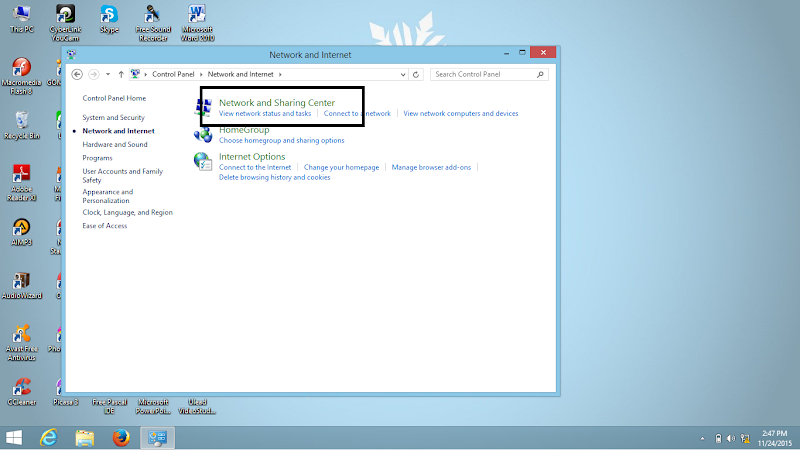
  • Pertama seting dulu alamat IP komputer kita, dengan Masuk ke Control panel > Network and internet > Network and Sharing Center
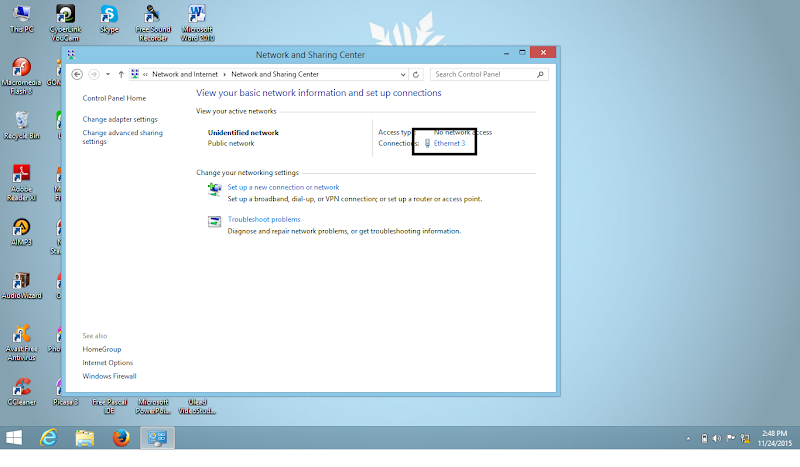
  • Next akan muncul gambar seperti dibawah ini kemudian kita klik pada bagian yang sudah saya tandai
  • Selanjutnya pilih Properties
  • selanjutnya klik pada bagian Internet Protocol Version 4 atau yang berwarna biru
  • Selanjutnya kita atur IP Address nya yaitu 192.168.0.1 dan secara otomatis pada bagian Subnet Mask akan muncul dengan sendirinya kemudian OK

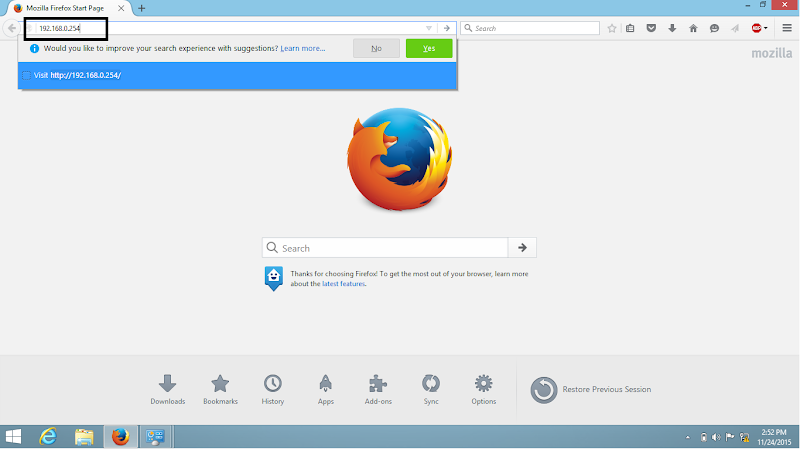
  •  Setelah setting alamat IP, lagkah selanjutnya yaitu membuka browser ( Internet Exploler,Mozilla Firefox,dll )
  • Masukan IP pada address browser ” Biasanya ada IP bawaan dari AP itu sendiri bisa dilihat pada buku petunjuk ” dan IP Yang ada dibuku petunjuk AP ini adalah 192.168.0.254
  • Setelah itu kamu diminta memasukan User Name, dan Passwordnya(User name, dan passwordnya biasanya sama) kemudian OK.
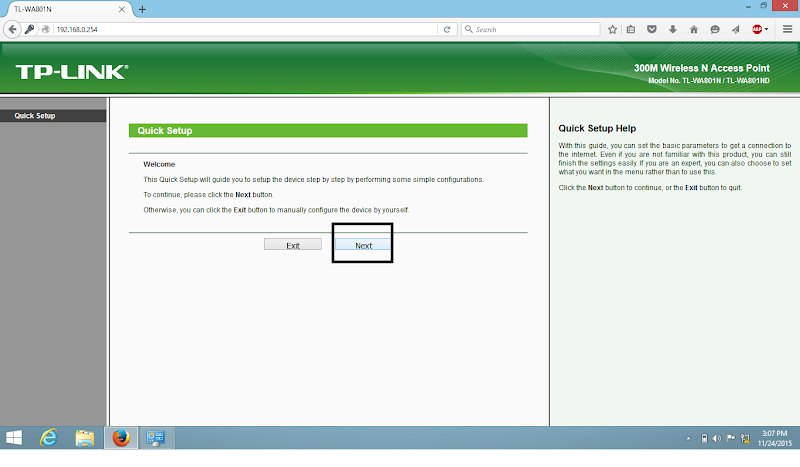
  • Setelah itu kamu akan masuk ke tampilan system AP seperti gambar dibawah ini kemudian klik Next.
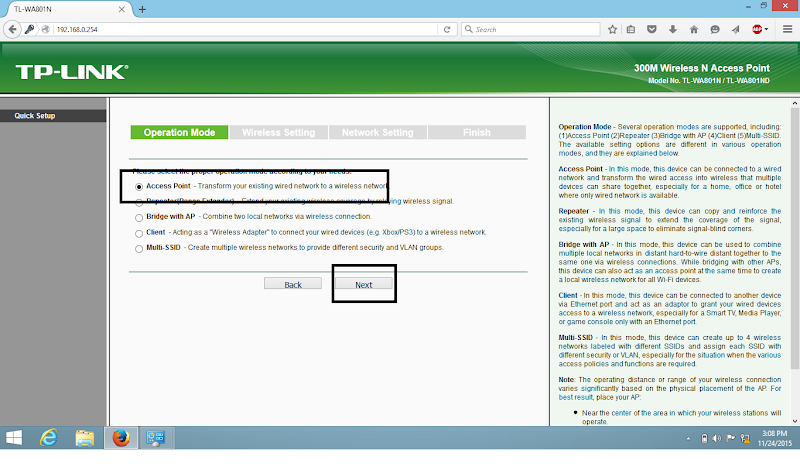
  • Selanjtnya kita pilih Acces Point Kemudian Next.                                                                                    
                                
  • Setting IP LAN
IP LAN adalah akses untuk masuk ke Access Point. Untuk alasan keamanan kita bisa merubahnya sesuai dengan keinginan Anda.
Terdapat pada Menu LAN/Statik IP LAN. Masukkan IP yang masih satu network dengan router atau perangkat di belakangnya.
Misal IP router 192.168.10.1 maka IP LAN pada AP 192.168.10.x
  • Setelah itu masuk ke menu Wireless Setting
  1. Masukan SSID ( nama Hotspot ).
  2. Ganti Region dengan Indonesia.
  3. Channel tetap Auto.
  4. Wireless Seceruty Mode Kita pilih Most Secure(WPA/WPA2-PSK)
  5. Dan Masukan Password minimal ada 8 Karakter disitu saya memasukan password yaitu 12345678
  6. Lalu klik Next.
  • Setelah itu masuk ke menu Network Setting
  • ikuti petunjuk seperti gambar diatas kemudian Next
  • kemudian Finish 
  • Nah, akhirnya selesai deh ….. sekarang AP kamu sudah bisa jadi penerima sinyal hotspot ^^

  • Dan Terakhir Ini adalah Foto orang-orang dibalik Terbuatnya Cermi ” Cara Setting Acces Point ” saya kali ini hihi

Jumat, 03 Agustus 2018

pratikum 3.2-4.4


Langkah-langkah Setting Mikrotik di Virtual Box

1.       Pertama, tentukan nama OS dan Version yang kita inginkan . Bisa linux maupun yang lainnya, tapi disini saya memilih untuk Otherlinux.

2.Tentukan memori yang ingin kita gunakan. Disini saya pilih 256 MB,klik lanjut.


3.Disini saya pilih “buat hard disk virtual sekarang”,kemudian klik Buat.


4.pilih VDI(virtual Disk image). Klik lanjut.

5. Pilih “Dialokasikan secara dinamik”. Klik lanjut.

6. Tentukan ukuran berkas harddisk virtualnya. Saya tentukan 2GB. Lalu klik lanjut


7.Jika sudah, sekarang di Storage kita setting untuk menambahkan ISO dengan memilih Gambar “CD” di paling kanan atas” . Setelah itu, pilih dimana tempat kita menaruh ISO dari Mikrotik tersebut. Jika sudah maka akan seperti daerah yang berwarna biru.

8.Setelah sudah selesai , selanjutnya kita setting Networknya. Karena saya ingin memakai 2 ethernet, maka disini saya di eth1/ adaptor menggunakan bridge adapter. 

 9.Di Ethernet/adaptor2 kita setting sebagai Adaptor Hanya Host. klik ok.

10.Klik Mulai

11.Kemudian akan muncul tampilan seperti berikut:


12.Berikutnya, tekan tombol huruf “a”  di keyboard untuk memilih semua aplikasi yang kita ingin gunakan. Lalu tekan huruf “i” untuk memulai konfigurasi. Akan muncul tampilan seperti ini.

13.Kemudian akan tampil seperti ini . Lalu Pilih Devices/perangkat  setelah itu hilangkan tanda centang pada ISO Mikrotik yang tadi kita tambahkan.

     14.Kita login : admin,tekan enter. Passwordnya kosongkan,kemudian tekan enter.

15.Kita telah selesai instal Mikrotik di virtual box.

16.Disini kita akan mulai melakukan konfigurasi setting Mikrotik, Pertama ganti nama interface nya seperti dibawah ini:
17.Kemudian cek dengan perintah interface print.


18.Beri ip address dengan perintah “ip address add address=(ip address yang diinginkan) interface=(interface yang ditentukan)” seperti di bawah ini:

19.Kemudian kita masukkan ip route dengan perintah “ip route add gateway=”. Lalu ip dns nya dan setelah selesai masukkan perintah “ip dns print”. Seperti pada gambar:


20.Tambahkan konfigurasi NAT dengan perintah “ip firewall nat add chain=scrnat out-interface=public action=masquerade.


21.Lalu masukkan perintah ip dhcp-client, kemudian ping 8.8.8.8, dan lihat hasilnya.jika hasilnya seperti di bawah ini,maka anda telah selesai melakukan setting mikrotik di virtual box.


PH 7

1. Perangkat input yang digunakan untuk membaca suatu kode kemudian diterjemahkan dalam bentuk angka-angka disebut dengan .… A.  Barcode...